Pada artikel kali ini saya akan menggunakan Windows Form Application sebagai aplikasi remote. Object sharepoint yang akan di remote yaitu berupa document library. Aplikasi client akan melakukan upload file dan sekaligus insert data ke kolom yang terdapat di document library tersebut pada saat file di upload. Berikut adalah langkah-langkahnya :
1. Asumsikan terdapat sebuah document library dengan nama CVPelamar dengan kolom tambahan berupa Gaji yang memiliki tipe data Number.
2. Buat sebuah Windows Forms Application dari project template yang terdapat di Visual Studio 2010.
3. Tambahkan referensi dari project terhadap dua library yang sudah disebutkan di atas.
4. Tambahkan satu kontrol Button kedalam form.
5. Tambahkan namespace berikut ini di code behind :
6. Ketikkan kode berikut ini di event handler button yang telah ditambahkan kedalam form :
1: Dim ctx = New ClientContext(http://rully:5150)
2: ctx.Credentials = New System.Net.NetworkCredential( _
3: "user name", "password", "domain")
4:
5: Dim thisWeb = ctx.Web
6: Dim docLib = thisWeb.Lists.GetByTitle("CVPelamar")
7:
8: ctx.Load(thisWeb)
9: ctx.Load(docLib)
10:
11: Dim fileContent As Byte() = System.IO.File.ReadAllBytes( _
12: "C:\CV Pelamar.docx")
13: Dim fileCreationInfo As FileCreationInformation = _
14: New FileCreationInformation()
15: fileCreationInfo.Content = fileContent
16: fileCreationInfo.Overwrite = True
17: fileCreationInfo.Url = "/CVPelamar/CVPelamar1.docx"
18:
19: Dim newFile = docLib.RootFolder.Files.Add(fileCreationInfo)
20:
21: Dim field = newFile.ListItemAllFields
22: ctx.Load(field)
23: field("Gaji") = 2000
24: field.Update()
25:
26: Try
27: ctx.ExecuteQuery()
28:
29: MessageBox.Show("Uploaded.")
30: Catch ex As Exception
31: MessageBox.Show(ex.ToString)
32: End Try
7. Baris 1 dan 2 digunakan untuk mengakses sharepoint site dengan site url dan port yang dituju. Selain itu juga dicontohkan penggunaan network credentials apabila aplikasi client ingin menggunakan user tertentu yang sudah diberikan hak akses untuk upload file. Informasi domain cukup dilakukan dengan menambahkan informasi domain tersebut setelah password. Apabila aplikasi client menggunakan windows authentication untuk terhubung ke sharepoint maka informasi user credentials tersebut tidak perlu dilakukan.
8. Baris 6 digunakan untuk merujuk ke library. Library sebenarnya merupakan list khusus, sehingga untuk mengaksesnya juga sama seperti akses ke list biasa.
9. Baris 11-17 digunakan untuk membaca byte dari file yang akan diupload dan setting lainnya seperti apakah file akan di overwrite apabila sudah terdapat document dengan nama yang sama. Apabila nama file akan diubah pada saat di upload, properti yang harus diubah nilainya yaitu properti Url seperti pada baris 17 dengan merujuk ke path relative terhadap document library nya.
10. Upload file dilakukan pada baris ke 19 dengan menambahkan file kedalam FileColletion folder document library nya.
11. Baris 21-24 digunakan untuk akses metadata file yang akan di upload, dalam hal ini penambahan nilai untuk field Gaji sebesar 2000. Tentunya kita dapat menambahkan nilai untuk kolom lainnya apabila memang diperlukan.
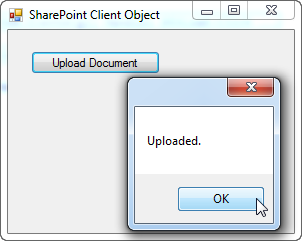
12. Jalankan aplikasi tersebut. Berikut adalah hasilnya :

Selamat mencoba :)