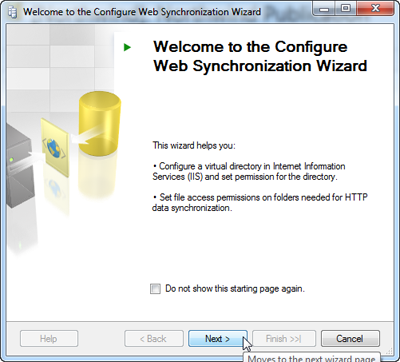
 Pada artikel sebelumnya telah dibahas langkah pertama untuk melakukan Merge Replication yaitu membuat Local Subscription. Di bagian kedua ini saya akan melanjutkan langkah selanjutnya yaitu melakukan Web Synchronization. Langkah ini diperlukan untuk melakukan instalasi SQL Mobile Server Agent di IIS yang bertugas untuk menerima informasi data yang dikirim dari Mobile Application yang kemudian data tersebut akan di sinkronisasi ke backend SQL Server database. Lingkungan yang digunakan yaitu Windows 7 x64 dan IIS 7.5.
Untuk melakukan Web Synchronization diperlukan langkah-langkah berikut ini :
- Buat virtual directory yang akan digunakan untuk menyimpan file sqlcesa30.dll yang merupakan IIS Application Server dan bertugas untuk melakukan syncrhonisasi data.
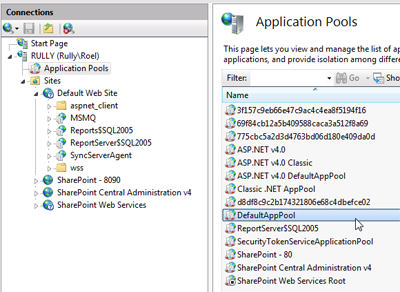
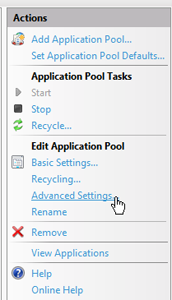
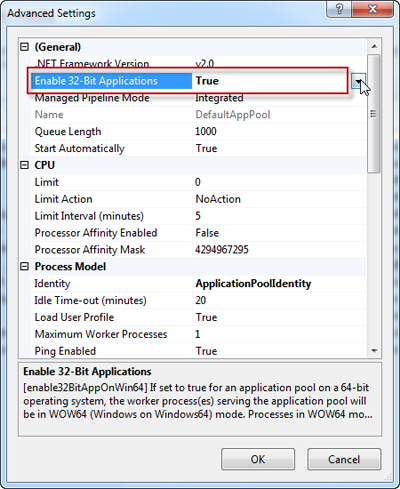
- Apabila OS yang digunakan merupakan versi 64 bit maka kita harus mengubah setting Application Pool yang digunakan agar dapat menjalankan Application Server versi 32 bit. Tentunya hal tersebut tidak perlu anda lakukan apabila OS yang digunakan merupakan versi 32 bit. Buka IIS Manager –> Application Pools –> DefaultAppPool (disini saya menggunakan pool tsb)….di panel Actions sebelah kanan klik link Advanced Settings –> ubah nilai dari properti Enable 32-bit Applications menjadi True di bagian General :
- Buka SQL Server Management Studio.
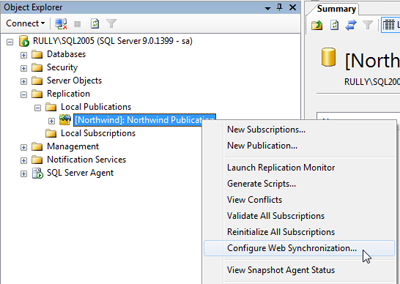
- Klik kanan Northwind Publication yang telah dibuat di langkah sebelumnya di bawah folder Replication –> Local Publications kemudian pilih menu Configure Web Synchronization.
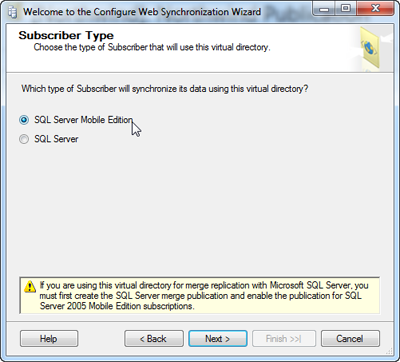
- Pilih SQL Server Mobile Edition sebagai Subscriber Type nya :
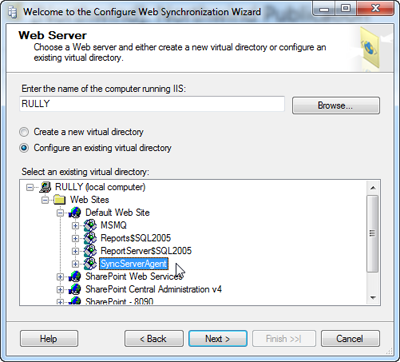
- Pilih Web Server dan virtual directory yang telah anda buat sebelumnya. Alternatif lainnya kita bisa membuat virtual directory secara langsung di wizard step tersebut :
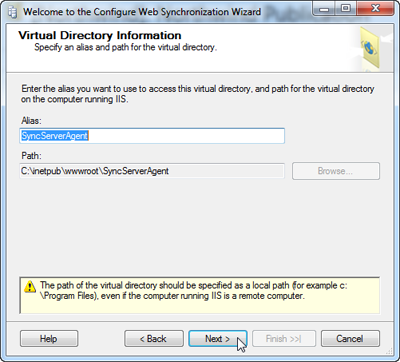
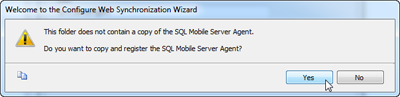
- Anda akan menemukan kotak dialog dibawah ini apabila didalam virtual directory tersebut belum terdapat SQL Mobile Server Agent (sqlcesa30.dll). Klik tombol Yes :
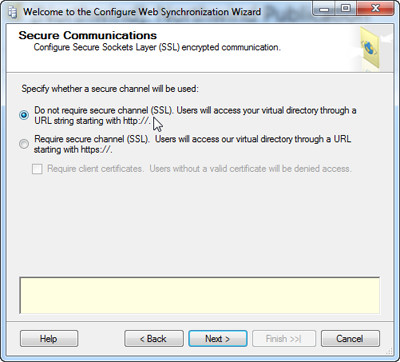
- Selanjutnya kita diberikan pilihan apakah komunikasi yang dilakukan via protokol http akan menggunakan SSL atau tidak. Untuk contoh kali ini saya tidak menggunakan SSL :
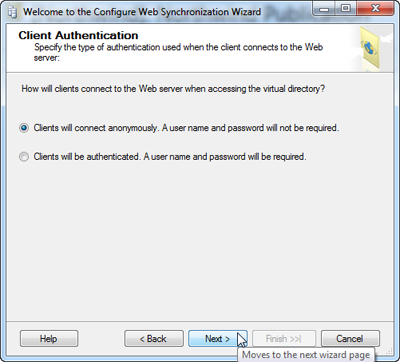
- Untuk authentikasi ke web server anda dapat memilih user credential tertentu atau akan terkoneksi sebagai anonymous user (IUSR). Pada contoh kali ini saya akan memilih opsi anonymous (tentunya anda dapat membuat autentikasi di level aplikasi) :
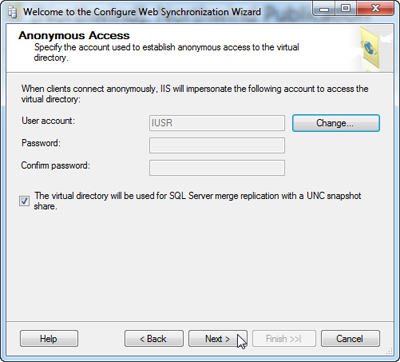
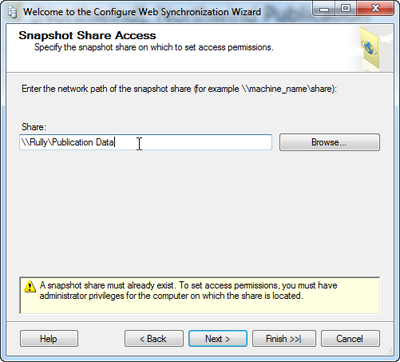
- Pilih shared folder yang telah anda buat di langkah sebelumnya yang digunakan untuk menyimpan data snapshot yang akan diakses oleh mobile client application :
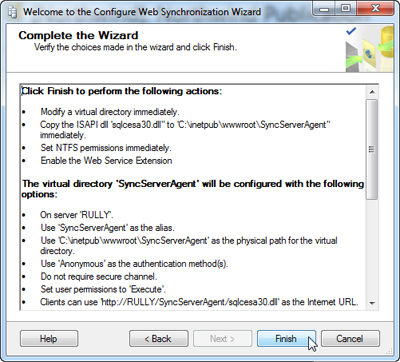
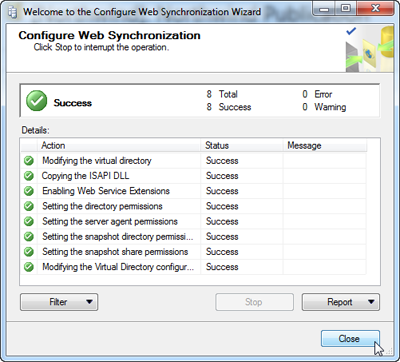
- Setelah konfigurasi Web Synchronization selesai dilakukan maka untuk mencoba apakah setting tersebut berjalan dengan baik anda dapat browse ke lokasi virtual directory yang telah dibuat dan ketikkan nama file sqlcesa30.dll di akhir url nya. Apabila sukses browser akan menampilkan halaman berikut ini :
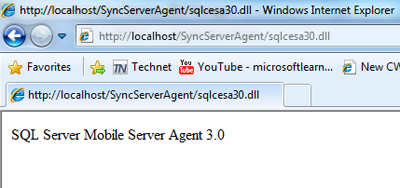
Sampai langkah ini kita telah mempersiapkan insfrastruktur untuk melakukan Merge Replication antara SQL Server CE (Mobile Edition) dengan backend database SQL Server. Langkah selanjutnya yaitu membuat aplikasi diatas Windows Mobile dan kita akan uji coba untuk melakukan synchronisasi data dengan teknik Merge Replication di artikel bagian ke 3.